Jak korzystać z wizualizatora pomieszczeń
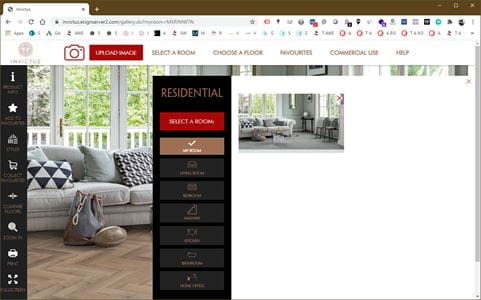
1/ Wybierz pomieszczenie
Wybierz pomieszczenie z menu. Możesz wgrać własne zdjęcie, zrobić zdjęcie swojego wnętrza smartfonem lub skorzystać z gotowych aranżacji: salonów, sypialni, korytarzy, kuchni, łazienek, biur domowych oraz przestrzeni komercyjnych.
Możesz swobodnie przełączać się między typami pomieszczeń – wybrana podłoga zostanie automatycznie zaprezentowana w nowym wnętrzu.
2/ Wybierz podłogę
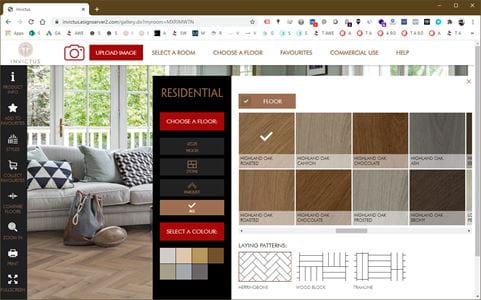
Wybierz podłogę, klikając element w dolnym menu lub czerwony przycisk widoczny na podłodze.
Możesz wybierać spośród kolekcji inspirowanych drewnem, kamieniem lub parkietem, a także filtrować według tonacji kolorystycznej.
W przypadku płytek kamiennych, w zależności od wzoru układania, dostępna będzie opcjonalna listwa dekoracyjna. Aby zobaczyć więcej wariantów kolorystycznych, kliknij zakładkę „feature strip”.
Możesz również wybrać wzór układania oraz zmienić kąt ułożenia podłogi.
3/ Dodaj do ulubionych – zabierz swoje wybory do sprzedawcy
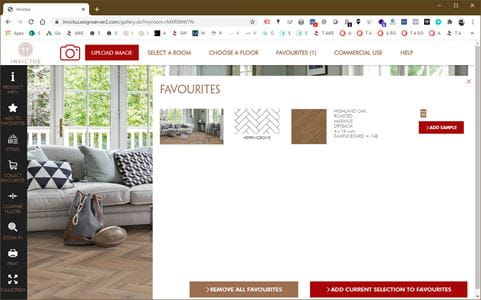
Aby zapisać wybraną podłogę, kliknij ikonę „Dodaj do ulubionych” na pasku narzędzi po lewej stronie.
W koszyku ulubionych możesz utworzyć unikalny Room ID, korzystając z opcji „Collect Favourites”.
Zapisz swój Room ID i pokaż go wybranemu sprzedawcy Invictus®. Chętnie zaprezentuje on wzory podłóg, które wybrałeś.
4/ Przybliż i porównuj
Możesz powiększyć widok, aby zobaczyć więcej detali, lub porównać dwie podłogi jednocześnie, korzystając z ikon na pasku narzędzi po lewej stronie.
5/ Sprawdź szczegóły produktu
Zapoznaj się z informacjami o produkcie lub wydrukuj kartę produktu, klikając odpowiednie ikony na pasku narzędzi po lewej stronie.
